Showing posts with label komputer. Show all posts

Wednesday, 17 February 2016

Cara Mengembalikan Data yang Terhapus atau Terformat Dengan Recuva

Recuva adalah software untuk mengembalikan file data yang hilang atau terhapus/terformat dengan sengaja dan ingin mengembalikanya, termasuk file yang dikosongkan dari recycle bin, serta gambar dan file-file lainya yang terhapus dari media penyimpanan seperti kartu memori, kamera digital, mp3 player, atau USB Flash Drive dll. Recuva juga dapat mengembalikan file-file yang telah terhapus akibat adanya  kesalahan sistem yang crash, dan virus.


Untuk mengembalikan file yang terhapus ikuti langkah-langkah berikut:
1. Buka Recuva yang yang sudah di instal atau portable.
2. Klik Next pada jendela Wizard.
3. Pilih tipe file yang akan dikembalikan apakah video, image atau semuanya (other), lalu next.

4. Pilih lokasi file yang terhapus dari partisi harddisk (Jika Anda lupa lokasi file yang akan di kembalikan klik I’m Not Sure).

5. pada tampilan baru terdapat Enable Deep Scan, berfungsi untuk mencari file dengan lebih mendalam jika dicentang, akan tetapi proses pencarian lebih lama durasi waktunya, kali ini saya menggunakan tanpa Enable Deep Scan (tanta centang) dan klik Start.
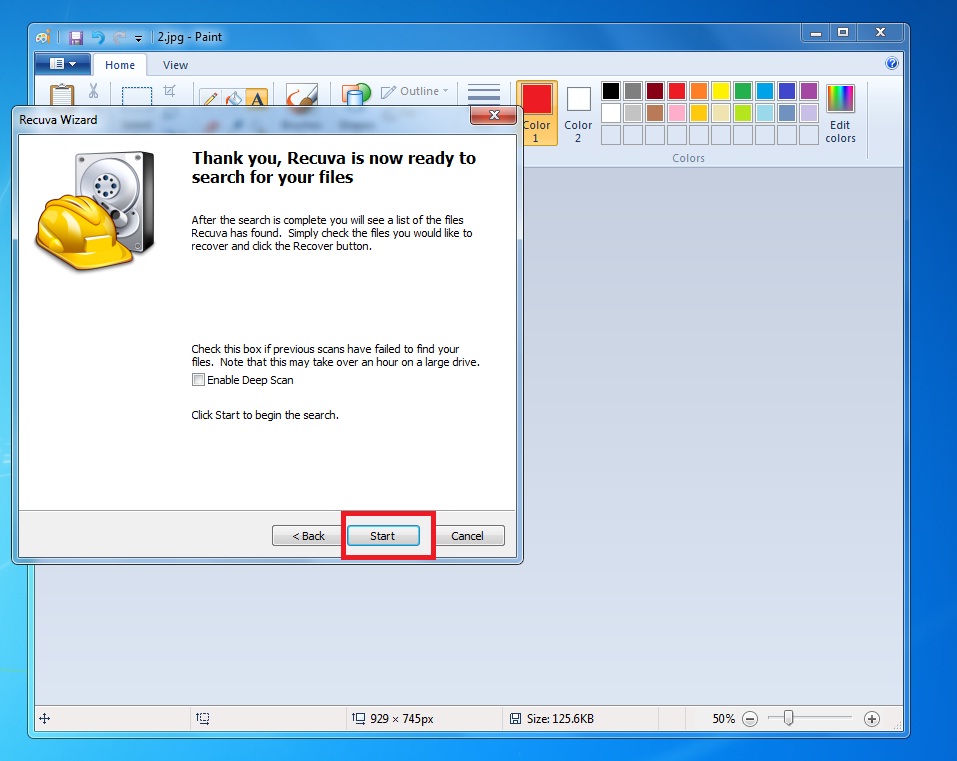

6. pada jendela baru akan tampil scan data sebagai keberadaan fil yang kita mau kembalikan.
.
7. tunggu hingga proses selesai.
8. setelah selesai maka akan muncul data file kita yang terhapus, centang untuk di kembalikan atau pada file name bagian atas centang semua, lalu klik recover di bagian kanan bawah.

9. lalu pilih dimana hasil reocover file tadi ingin disimpan, apakah di disk komputer atau di sd (tergantung kapasitas data tampungan dan data yang ingin direcover) klik ok.
berikut link jika ingin menggunakan versi recuva portable seperti yang saya gunakan di atas.
https://drive.google.com/file/d/0Bxi46b5tJhBnSFpFY1hRWjhkZDA/view?usp=sharing
semoga artikel ini dapat membntu anda.
terima kasih

5 Software Baik Untuk Partisi Dan MemFormat Hard Drive

Memformat hard drive dan hard drive eksternal merupakan hal yang mudah. Sistem operasi yang paling populer saat ini adalah Windows dan Mac OS keduanya memiliki utilitas format built-in, yang jadi 1 dalam software. Dengan semua drive produsen yang berbeda, antarmuka dan kompatibilitas lain dan masalah format hard drive menggunakan aplikasi format khusus dan utilitas.

Pada Disk Windows Management memiliki fungsi yang digambarkan di atas, memungkinkan pengguna Windows untuk hanya format dan partisi drive eksternal. Namun, sering kali  tidak bekerja sama dengan baik.Sebagai contoh, saat drive berpartisi raw, yang sulit dihapus oleh bawaan windows.
Jika Anda tidak berhasil mendapatkan hard drive yang diformat atau dipartisi dengan benar menggunakan built-in aplikasi yang ditawarkan oleh Microsoft dan Apple, maka langkah selanjutnya anda harus coba software luar untuk memformat disk tersebut.
Dalam kasus yang sangat rumit adalah dimana hard drive sama sekali tidak memformat, partisi, dll ... Anda mungkin ingin mempertimbangkan untuk menggunakan sistem format bawaan windows dll. 

Western Digital Align

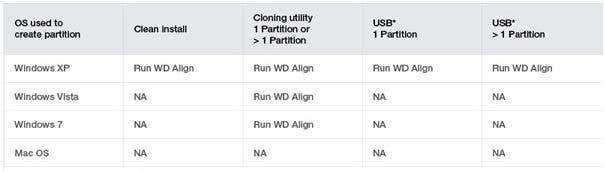
Untuk lebih banyak pilihan format disk canggih, terutama dengan Western Digital drive merek eksternal drive, Anda mungkin ingin menggunakan WD Align perangkat lunak untuk drive yang tidak memformat menggunakan Windows built-in pilihan. Sebagian besar fitur canggih dan pilihan pemformatan dengan Align berkisar mengoptimalkan drive untuk kecepatan dan kompatibilitas dengan sistem operasi yang lebih baru.
WD Align


Tokiwa Fat32Formatter

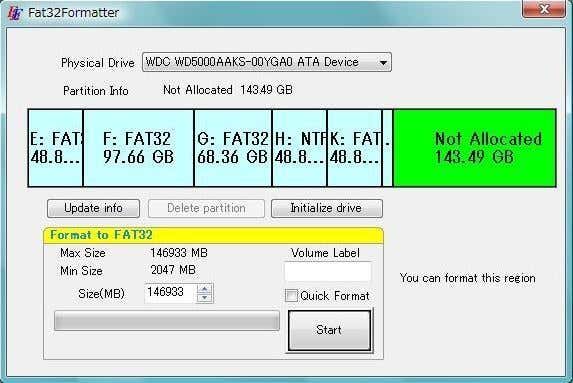
Jika tujuan Anda adalah untuk memformat harddisk ke FAT32, maka Anda mungkin ingin memberikan Fat32Formatter Tokiwa mencoba. Beberapa pengunjung situs telah mencatat bahwa utilitas ini telah berhasil di partisi ke FAT32, ketika program lain tidak akan bekerja atau tidak mengenali drive.
Fat32Formatter


HP Disk Storage Format Utility

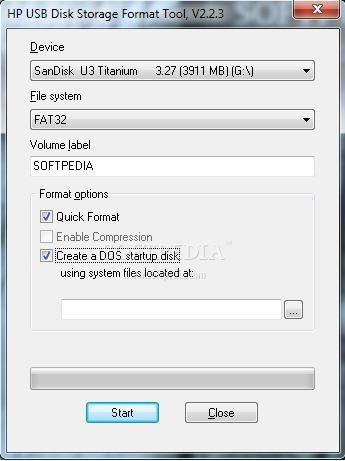
Sedangkan perangkat lunak lain pada daftar ini secara khusus pada format hard drive eksternal, Hp pun menawarkan software yang tak kalah baik dengan software format lain yaitu Disk HP Formatter Penyimpanan mengkhususkan diri dalam perangkat USB seperti flash drive. Utilitas ini sangat sederhana format baru saja beberapa pilihan, tetapi efektif.
HP Formatter Utilitas

Partition Wizard

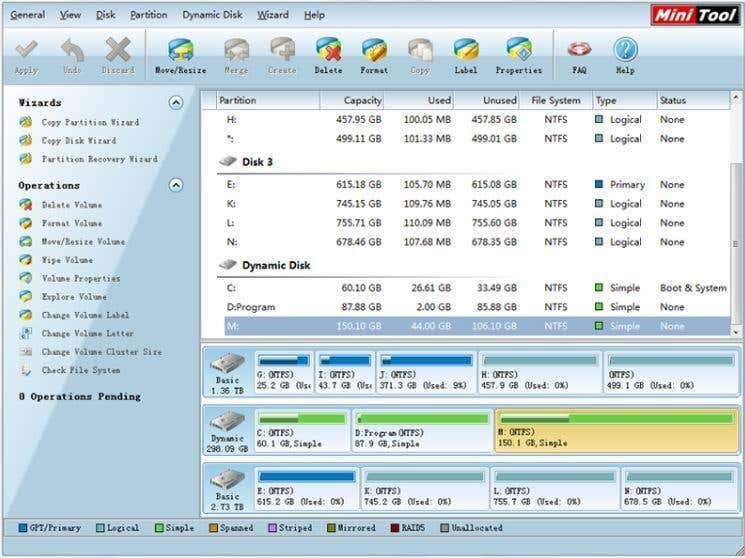
Partisi Wizard adalah sebuah partisi disk utilitas freeware dan format yang mudah digunakan dan juga efektif sebagai formatter.Antarmuka yang cukup mudah dan perangkat lunak yang sangat baik untuk membuat pilihan pemformatan sederhana.
Partition Wizard

EASEUS Partisi Master Home Edition

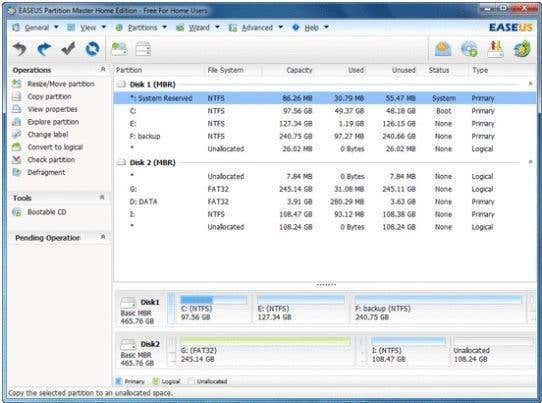
Jika Anda perlu mengelola partisi, partisi salinan atau boot disk maka EASEUS Partisi mungkin solusi terbaik,  EASEUS Partisi Master Home Edition adalah sebuah utilitas yang sangat baik yang dapat menangani semua itu.
Saat ini salah satu peringkat tertinggi utilitas hard drive, aplikasi ini Windows ringan sedikit lebih intuitif dibandingkan dengan pilihan built-in fungsi Manajemen Disk Windows, menawarkan beberapa tambahan dan fitur.
EASEUS Partition Master


Secara keseluruhan, utilitas format yang ditawarkan oleh Windows dan OS X akan format hard drive, tapi mungkin ada kasus ketika mereka akan gagal untuk memformat harddisk dengan benar, dari beberapa software diatas masih banyak lagi dengan kelebihan yang berbeda beda dan mungkin ada yang lebih bagus dan lebih lengkap.
semoga artikel ini bermanfaat,
terima kasih

Cara memberi password pada dokumen microsoft word secara sederhana - proteksi password ms word

Memberikan keamanan terhadap dokumen yang kita miliki sangatlah penting apalagi isi dari dakumen tersebut sangat rahasia isinya. Mengggunakan password untuk memproteksi pada dokumen menjadi hal yang sangat wajib untuk melindungi dari orang-orang yang usil dang ingin tau urusan kita, dengan cara inilah kita lakukan agar terhindar.


Microsof office telah memberikan layanan dan fasilitas yang sangat baik terhadap user dengan memberikan fitur keamanan pada dokumen yang kita miliki. kebanyakan orang tidakmengerti cara ini dan lebih cenderung menggunakan aplikasi untuk mempaswordnya, sehingga kita harus mendownload dan mengistall aplikasi untuk melakukan hal tersebut.

Setelah sobat membaca artikel ini mungkin bisa  menjadi bahan referensi untuk memberikan keamanan ms.word dengan tools yang disediakan oleh microsoft tanpa perlu menginstall aplikasi yang lain alias free. yukk,, ikuti langkah-langkah untuk mem-paswordnya:

  1. Buka terlebih dahulu dokumen yang akan diberikan password
  2. Langkah selanjutnya klik lambang office/ office button dibagian kiri atas. kemudian pilih Prepare - encrypt document.


3. lalu pada tampilan baru, ketik password yang kita inginkan dan klik ok


4. pada tampilan re-enter password, ketik pasword yang sama pada bagian awal, hal ini gunakan sebagai verifikasi pasword agar anda yakin pada pasword tersebut.


5. langkah terahir yaitu close lalu klik yes sebagai persetujuan kalau anda yakin untuk menyimpan semua perubahan dokument.


6. pengecekan apakah sudah terkunci apa belum , yaitu dengan membuka ducument yang di password tersebut, dan jika muncul anda harus masukan password, artinya document tersebut berhasil di password.


untuk mengenbalikan seperti semula tanpa password maka ikuti cara sama seperti diatas, akan tetapi pada password di kosongkan semua, lalu klik ok dan close klik yes, maka document anda seperti semula tanpa password.

semoga artikel ini bermanfaat

terima kasih

Mengubah Warna Background dan Warna Tulisan di PDF

Selamat sore sahabat dumay

Masih diseputar komputer , kali ini saya mao bahas mengubah warna  background dan warna tulisan di PDF. Maksudnya adalah mengedit warna tulisannya dan warna latar belakang. 

Bingung ya,,,pegangan dong,,,

Ya sudah, Langsung ke TKP aja.

Berikut cara mengedit background dan warna tulisan PDF:


1. Sekarang prakteknya. Pertama, buka file PDF . Setelah itu klik Edit - Preference atau bisa langsung CTRL + K. Selengkapnya lihat gambar berikut :


(KLIK GAMBAR UNTUK MEMPERBESAR)


2. Setelah itu akan membuka layar baru dan arahkan kursor pada tulisan accessibility, lalu pada document colours option klik Cystom Mode dan pilih sesukamu warna background dan tulisan. Sudah deh, tinggal klik ok.


hasil akhirnya seperti ini deh, lebih variasi,,heheh


Semoga artikel ini bermanfaat, silahkan untuk share artikel.
terina kasih

Mengatur Layar Komputer Tanpa Sleep di Windows

Fitur Sleep pada sistem operasi windows sangat bermanfaat bagi pengguna laptop maupun komputer terutama sebagai save energi saat kita lupa mematikan, selain save energi dengan Fitur ini kita bisa menutup dan menyalakan laptop dengan waktu yang singkat tanpa harus booting system untuk menyalakan laptop.
Tapi, terkadang kita juga tidak membutuhkan mode sleep terutama saat kita download, instal software dengan durasi yang sangat lama, nah kalau dengan mode itu kita tinggal gak bakalan selesai kalau mode sleep masihaktif, bahkan bisa tidak optimal saat download atau instal dll dengan durasi lama.
Belum Juga selesai udah mati duluan laptopnya wah pasti bikin kita kesel bukan, tetapi kalau sleepnya dimatiin kan bisa kita tinggal tidur paginya sudah selesai, tinggal ditonton deh. Maka dari itu kali ini saya akan berikan caranya mengatur atau mematikan fitur sleep tersebut. 

Sebenarnya bukan mematikan sih tapi mengatur waktu yang benar untuk komputer masuk mode sleep.
  • Pertama buka pengaturan Power Options dengan caranya buka Control Panel.


  • Selanjutnya klik Power Option  .


      Lalu klik Change When The Computer Sleep


  • Kemudian kita akan di arahkan masuk ke menu pengaturan Edit Plan Settings. Disinilah tempat kita mengatur control energy seperti sleep, turn off display, dll.
  • Pada  Change the computer to sleep  dan Turn Off The Display pilihlah pada mode settingan never agar display selalu nyala. Jadi saat laptop di diamkan  tidak akan sleep, jika anda akan mengatur untuk waktunya bisa dirubah sesuai dengan kebutuhan anda.

  • Terakhir kemudian klik tombol Save Changes dan pengaturan waktu sleep sudah selesai, cara ini bisa digunakan pada semua windows.
Untuk mengembalikan seperti semula cukup klik Restore Default Setting For This Plan. nahhh,, sekarang anda bisa download dengan panjang tanpa harus selalu ngecek kondisi laptop, dan bisa tinggal tidur nyeyak tanpa masalah pada laptop sleep. 
semoga artikel ini berguna dan Silahkan Share.

Thursday, 21 January 2016

JENIS-JENIS SIGNAL YANG DIPAKAI OLEH DRONE/UAV

Pesawat tanpa awak, Pesawat nirawak atau Drone (Unmanned Aerial Vehicle atau disingkat UAV), adalah sebuah mesin terbang yang berfungsi dengan kendali jarak jauh oleh pilot atau mampu mengendalikan dirinya sendiri, dengan menggunakan hukum aerodinamika dab bisa digunakan untuk membawa muatan baik senjata maupun muatan lainnya . Penggunaan terbesar dari pesawat tanpa awak ini adalah dibidang militer ataupun kegiatan lainya seperti pemetaan wilayah, phography dan masih banyak lagi. Drone atau UAV menggunakan system transmisi melalu frekuensi FM/AM dan transmisi melalui satellite, adapun kelemahan dan kelebihan masing-masing penggunaan transmisi pada drone.
**Kelemahan menggunakan jaringan FM/AM:


-jarak yang dituju antara receiver drone dan transmitter terbatas hanya dalam jangkauan <20km (standard)
-dapat terpengaruh oleh sinyal luar termasuk noise signal atau derau signal (lost signal).

Kelebihan  menggunakan frekuensi FM/AM:

-harga murah
-sparepart yang dicari mudah
-pem-programan mudah


Cara kerja:


Pada gambar diatas sinyal dari transmitter dilangsungkan ke receiver sehingga data carier yang ter noise ikut terbawa sehingga kadang signal mengalami lost signal, oleh sebab itu cara penggunaan signal jaringan FM/AM jarang dipakai oleh kegiatan militer (drone banyak digunakan saat ini seperti rc)

##System jaringan satellite##


module gsm dan satelite

***kelemahan  menggunakan jaringan satellite:

-harga sangat mahal karena membutuhkan gsm module, mcu hight respon, gps, compass.
-membutuhkan paket data dalam setiap manuver (non kerjasama antara user dan proveider gsm)
-pem-programan sangat sulit menggunakan base data.

***kelebihan menggunakan jaringan satellite:

-jarak yang di tempuh antara receiver dan transmitter bias ber-ribu ribu kilometer bahkan bias terbang antara pulau 1 ke pulau lainnya/ negara(karena bermain di satellite stasion)
-sulit dipengaruhi sinyal luar
-keakuratan pada gps.


cara kerja:

Pada gambar diatas sinyal control sudah incloud bersama sinyal gsm, dari sinyal gsm yang di pancarkan ke BTS provider, sehingga signal noise (gangguan) yang ikut bersama signal carier (pembawa) disaring melalui bts provider, dari bts tersebut sinyal di pancarkan ke satellite langsung dan dari satellite sinyal dibuat data base di filter agar signal noise tidak ikut bersama signal carier yang kemudian di pancarkan kembali ke pesawat drone untuk melakukan perintah.


Kesimpulannya perbedaan antara menggunakan sinyal FM/AM dengan menggunakan satelit terletak dari segi biaya, keakuratan dan jarak dimana drone itu terbang menjelajah angkasa, oleh sebab itu penggunaan satelit pada drone sering digunakan oleh kegiatan militer, spy (mata-mata) akan tetapi penggunaan jaringan FM/AM juga sangat banyak seperti digunakan pada photography, fun, pemetaan titik evakuasi bencana, penelitian yang sulit dijangkau manusia seperti geografi letusan gunung berapi, dll


Monday, 18 January 2016

YUKK,,,BUAT NAS STORAGE BERBAGI DATA DENGAN ROUTER VIA WIFI

Banyak orang masih mengirim ngirim data dari pc ke harddisk atau sebaliknya masih menggunakan cara klasik yaitu cabut colok memory/harddisk, tahukah anda cabut atau colok harddisk bisa bisa mengurangi pemakaian dibanding harddisk atau memory standby on, pasti kalian bertanya tanya KENAPA??? karena biasanya orang terburu buru tidak mau dimatikan secara prosedur serta cut off secara mendadak yang membuat head harddisk berhenti, seperti halnya naik motor cepat tiba tiba rem mendadak pasti jatuh kalo lagi lucky paling ngepot doang,,,,heheheh, nah ada banyak hal orang rata rata mencabut paksa harddisk yaitu saat di eject atau remove disk tetapi tidak mau me-remove koneksi harddisk, dan terpaksa mau gg mau harus di cabut paksa,,dengan sering seperti itu akan membuat head lemah dan terjadi badsector yang kemudian data hilang.
Nah,,,apa sih itu nas?? (Network Attached Storage) adalah sebuah server dengan sistem operasi kebutuhan berkas data secara realtime. NAS dapat diakses langsung melalui jaringan area seperti wifi. Membuat NAS bisa memakai router dengan mempunyai fasilitas usb sebagai input harddisk, tetap kali ini ane membuat NAS dengan router option globesurfer (bukan promosi) dikarenakan routernya murah serta bisa membuat mini router portable yang mengubah modem dongle menjadi jaringan wifi yang bisa dipakai bersamaan.
Ok.,,,,langsung aja kita bahas cara membuat NAS,,,,
Bahan yang diperlukan:
1. Router option globesurfer plus powersupply dan kabel lan
2. Harddisk 1 tera (yang ane pakai) atau lebih (max 2tera) plus kabel usb
3. Kopi kalo ngantuk,,heheheh

Cara pengerjaannya
1. Koneksikan power option globesurfer serta koneksikan harddisk pada usb pada option globesurfer. Pada option globesurfer usb nya bsa di tambah atau diperbanyak jika ingin membuat nas lebih dari 1 yaitu dengan menghubungkan dengan usb hub.
2. koneksikan LAN dan Buka browser dan masukan ip address default option di url: 192.168.1.1 maka akan muncul pasword yaitu admin dan pasword admin dan akan terlihat seperti dibawah.


3. setting harddisk yaitu dengan men ceklist share dan merubah access menjadi read/ write agar harddisk bisa ditulis dan di baca, jika semua selesai maka tekan apply, maka harddisk siap digunakan via wireless wifi.


4. untuk memproteksi jaringan router maka klik quick setup, dan akan keluar tampilan seperti dibawah dan menampilkan bahasa, nama router, pasword dan stelah semua di setting, klik apply.


5. setelah semua disetting, buka my computer – network, jika anda sudah berhasil men-setting maka akan mucul folder cradel, folder itu adalah folder data data harddisk yang agan buat.


6. langkah terahir yaitu membuat folder disk sehingga kita tidak membuka buka network lagi agar saat terkonek kita bisa langsung pada tampilan disk, yaitu klik start - klik kanan pada computer- pilih map network drive, maka akan tampil seperti di bawah, lalu pilih browse maka akan ada pilihan network dan pilih cradle sebagai disk data anda, dan ok. maka akan muncul harddisk dengan lambang network yang artinya anda berhasil,,,